MyHeritage nabízí dva nástroje AI pro staré fotografie: LiveMemory, který animuje portréty krátkými videoprvky, a In Color (Photo Colorizer), který přidává realistické barvy do černobílých snímků. Oba lze vyzkoušet zdarma s omezeným počtem použití; větší počet vyžaduje placený plán.
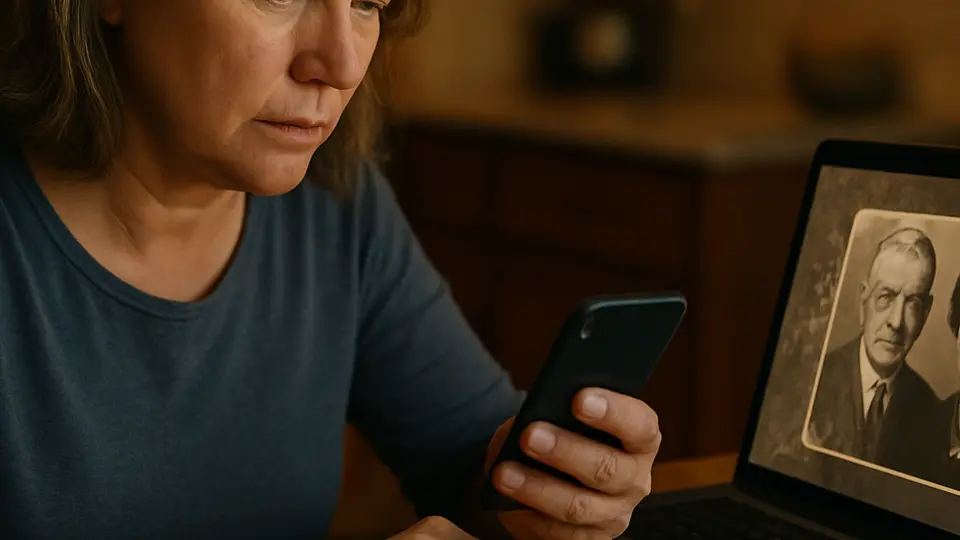
Černobílá fotografie prarodičů. Formální portrét ze čtyřicátých let, kde nikdo neusměvá. Tyto snímky nesou skutečnou historii, ale mohou působit vzdáleně. MyHeritage má dvě funkce AI, které to mění: jedna přidává barvu do černobílých fotek a druhá nechává klidné portréty na okamžik oživit.
Tento článek se věnuje oběma — jak fungují, co od nich čekat a jak je krok za krokem použít. Oprava skutečného fyzického poškození (roztržení, vodní skvrny, vyblednutí) je jiný proces, který popisuje průvodce restaurováním fotografií.
Co MyHeritage vlastně dělá
In Color analyzuje tóny a textury v černobílé fotografii a přidá realistické barvy. Dělá kvalifikované odhady tónů pleti, barev oblečení a pozadí na základě milionů dalších historických fotografií.
LiveMemory jde dál: na klidný portrét aplikuje krátký animovaný pohyb — mírné otočení hlavy, mrknutí, jemný úsměv. AI generuje videoprvky, které se mapují na obličej z vaší fotografie.
Žádný z nástrojů nemění původní fotografii. Animované video nebo kolorovaný snímek si stáhnete samostatně.
Vytvořte si bezplatný účet MyHeritage
Přejděte na myheritage.com a klikněte na Registrovat. Budete potřebovat e-mailovou adresu. Bezplatný účet vám dá přístup k In Color (kolorování) i LiveMemory (animaci) s omezeným počtem bezplatných použití, po jejichž vyčerpání je potřeba placené předplatné.
Pro použití fotonástrojů nemusíte budovat rodokmen ani zadávat genealogické informace. Při registraci můžete nastavení rodokmenu přeskočit a přejít přímo k nástrojům AI.
Najděte vhodnou fotografii
Tyto nástroje fungují nejlépe s:
- Zřetelně viditelným obličejem (alespoň středně záběrový — ne malá figura na panoramatické krajinné fotografii)
- Přiměřenou kvalitou snímku — dostatečně ostrý, aby bylo vidět rysy obličeje
- Pro kolorování: skutečná černobílá nebo sépie fotografie (ne barevný snímek, který jste převedli)
- Pro animaci: jedna osoba nebo zřetelný hlavní subjekt
Starší fotografie jsou k dispozici obvykle jen jako výtisky. Pokud pracujete z fyzické fotografie, naskenujte ji ve vysokém rozlišení — ideálně 600 DPI nebo více. Aplikace pro skenování fotografií v telefonu (například Google PhotoScan nebo Photomyne — Microsoft Lens byl v začátku roku 2026 ukončen a nefunguje) může posloužit, pokud nemáte skener.
Kolorujte černobílou fotografii
Ve svém účtu MyHeritage klikněte v horním menu na Vylepšit fotografie a zvolte In Color.
Nahrajte černobílou fotografii. AI ji zpracuje přibližně za 10–30 sekund. Zobrazí se posuvník „před/po" pro porovnání.
Kolorování je automatické — barvy nevybíráte ručně. AI udělá nejlepší odhad na základě kontextu. Tóny pleti a příroda bývají výsledkem dobré kvality. Barvy oblečení jsou odhad — šaty prababičky mohly být modré nebo zelené a AI si jednu vybere. Berte výsledek jako věrohodný, ne jako jistý.
Jste-li spokojeni, stáhněte si kolorovanou verzi.
Animujte portrét pomocí LiveMemory
V menu Vylepšit fotografie zvolte LiveMemory.
Nahrajte fotografii. Před dokončením se zobrazí krátký náhled animace. Animace trvá několik sekund a opakuje se ve smyčce.
Pár věcí k zapamatování:
- Lze vybrat z různých animačních efektů — na výběr jsou různé pohledy, gesta a pohyby a MyHeritage efekty průběžně přidává
- Animace nejlépe funguje na obličeji přibližně otočeném k fotoaparátu
- Vážně poškozené nebo velmi nízkorozlišení fotografie mohou dávat nerovnoměrné výsledky
Jakmile jste spokojeni, klikněte na Stáhnout a uložte si animované video (zpravidla ve formátu .mp4).
Sdílejte nebo uložte výsledky
Kolorované fotografie se ukládají jako standardní soubory .jpg nebo .png — lze je vytisknout, sdílet nebo použít v digitálním fotoalbu.
Animovaná videa se ukládají jako krátké klipy .mp4. Snadno se sdílejí na Facebooku, ve WhatsAppu nebo ve skupinové zprávě. Většina sociálních sítí je přijímá jako nahrání videa.
MyHeritage také umožňuje ukládat výsledky na váš účet pro pozdější přístup, což se hodí, když procházíte celou sbírku rodinných fotografií.
Co realisticky očekávat
Kolorování i animace jsou pozoruhodné výkony, ale stále jde o kvalifikované odhady. Barva oděvu, přesný odstín něčích očí — tyto detaily v původní fotografii nejsou, takže je AI doplňuje věrohodně, ne přesně.
Pro většinu rodin to nevadí. Pro archiváře nebo historiky stojí za zmínku, že kolorovaná fotografie je interpretace, ne záznam.
Co si vyzkoušet dál
Pokud vaše rodinné fotografie potřebují opravu před kolorováním — vybledlé, roztržené nebo zmáčknuté výtisky — průvodce restaurováním fotografií pomocí AI popisuje nejlepší nástroje pro tento krok. Pokud chcete z klidných snímků vytvořit celá krátká videa, nejen krátké animace, podívejte se na jak vytvářet AI videa z fotografií.