Spraakassistenten hebben moeite met accenten, langzamer spreken en lange pauzes omdat ze voornamelijk zijn getraind op jonge Amerikaanse stemmen. De snelste oplossing is de taal- of dialectinstelling van uw assistent te wijzigen zodat die beter bij uw manier van spreken past. Stemtraining, kortere opdrachten en een betere apparaatpositie helpen ook — en als niets werkt, omzeilen tekst-gebaseerde AI-apps het spraakherkenningsprobleem volledig.
U vraagt Alexa een timer in te stellen en ze kondigt het weer aan. U vraagt Siri om een restaurantaanbeveling en ze hoort uw woorden volledig verkeerd. Als dit bekend klinkt, bent u niet alleen — en het probleem is vrijwel zeker niet u. Spraakassistenten zijn gebouwd door training op opnames van jongere, Noord-Amerikaanse sprekers met neutrale accenten, en die gegevenskloof manifesteert zich elke keer dat het systeem een stem hoort die niet bij dat patroon past.
Waarom dit blijft gebeuren
De assistent in uw telefoon of luidspreker luistert niet zoals een mens dat doet. Het vergelijkt wat u zegt met statistische patronen die zijn opgebouwd uit miljoenen spraakopnames. Als die opnames gericht zijn op jonge Amerikanen, is het systeem simpelweg beter in het herkennen van die stemmen dan de uwe.
Twee dingen maken dit bijzonder frustrerend voor oudere volwassenen en niet-moedertaalsprekers. Ten eerste kan langzamer spreken — wat natuurlijk is en voor menselijke oren vaak duidelijker — een time-out in het systeem veroorzaken. Onderzoek uit een maandlang thuisonderzoek met oudere volwassenen die spraakassistenten gebruikten (gedocumenteerd op arXiv) toonde aan dat het systeem opdrachten afbrak voordat de spreker klaar was. Ten tweede worden pauzes binnen een zin gelezen als het einde van een opdracht. Als u zegt „Alexa… stel een timer in voor… tien minuten," kan de assistent „Alexa, stel een timer in voor" horen en stoppen met luisteren voordat u het eigenlijke getal zegt.
Dit is een fout in de technologie, niet een fout in uw spraak. De onderstaande stappen zijn concrete oplossingen die werken.
Stap voor stap oplossen
De taal- of dialectinstelling wijzigen
Dit is voor de meeste mensen de meest effectieve wijziging en duurt ongeveer twee minuten. De meeste spraakassistenten laten u een specifiek regionaal dialect kiezen — Brits Engels, Australisch Engels, Indisch Engels en andere — dat beter aansluit bij uw manier van spreken.
Voor Alexa: Open de Alexa-app → tik op Meer (rechtsonder) → Instellingen → Apparaatinstellingen → tik op uw Echo-apparaat → Taal. Kies het dialect dat het dichtst bij uw accent ligt.
Voor Siri (iPhone): Ga naar Instellingen → Apple Intelligence en Siri → Taal. Controleer ook Siri-stem om een regionaal accent voor de stem van de assistent te kiezen. Op oudere apparaten zonder Apple Intelligence-ondersteuning verschijnt het menu gewoon als Siri.
Voor Google Assistant: Open de Google Home-app → tik op uw profielfoto of initiaal (rechtsboven) → Thuisinstellingen → Gemini voor thuisassistent (of Google Assistant) → Talen. Dit is een accountbrede instelling die voor alle gekoppelde apparaten geldt.
Geef de assistent na het wisselen een paar opdrachten en let op of de nauwkeurigheid meteen verbetert.
Stemtraining uitvoeren als uw assistent dit aanbiedt
Met stemtraining kunt u zichzelf opnemen terwijl u een reeks zinnen zegt, zodat de assistent zich specifiek op uw stem kan kalibreren. De verbetering is niet altijd dramatisch, maar het is de moeite waard om te proberen.
Voor Alexa: Alexa-app → Meer → Instellingen → Uw profiel en familie → tik op uw naam → Stem-ID → Uw stem toevoegen.
Voor Siri: Ga naar Instellingen → Apple Intelligence en Siri → Praten met Siri → schakel het uit, en zet het dan weer aan. Dit leidt u door een korte hertrainingsvolgorde.
Voor Google Assistant (telefoon): Open de Gemini-app → tik op uw profielfoto → Instellingen → Handsfree met Gemini praten → Voice Match beheren. Om opnieuw te trainen op een slimme luidspreker: open de Google Home-app → tik op uw profielfoto → Assistentinstellingen → Hey Google & Voice Match → Assistenten uw stem opnieuw aanleren → Opnieuw trainen.
Opdrachten verkorten en pauzes midden in een zin vermijden
Een van de duidelijkste bevindingen uit onderzoek naar spraakassistenten en oudere volwassenen is dat pauzes binnen een opdracht — volkomen normaal in gesprekken — worden gelezen als het einde van de zin. De assistent stopt met luisteren en probeert een halve opdracht te interpreteren.
De oplossing is uw volledige opdracht in één frase te spreken, zonder in het midden te stoppen.
In plaats van: „Alexa… kun je voor mij een timer instellen voor… tien minuten?" Zegt u: „Alexa, timer tien minuten."
In plaats van: „Hey Siri, ik moet… mijn dochter Sarah bellen." Zegt u: „Hey Siri, bel Sarah."
U hoeft niet sneller te spreken — sluit de gedachte gewoon af zonder te stoppen.
Apparaat dichterbij plaatsen en achtergrondgeluid verminderen
Afstand en achtergrondgeluid zijn twee van de meest onderschatte oorzaken van slechte herkenning. De microfoon vangt uw stem op gemengd met alles anders in de kamer — een televisie, een ventilator, een ander gesprek.
Plaats de luidspreker of telefoon dichter bij de plek waar u gewoonlijk praat. Bij slimme luidsprekers zoals Echo biedt een positie bij het midden van de kamer doorgaans betere microfoondekking dan een hoek. Wanneer u de assistent voor iets belangrijks wilt gebruiken, zet dan eerst concurrerende geluidsbronnen uit.
Ander activeringswoord proberen (alleen Alexa)
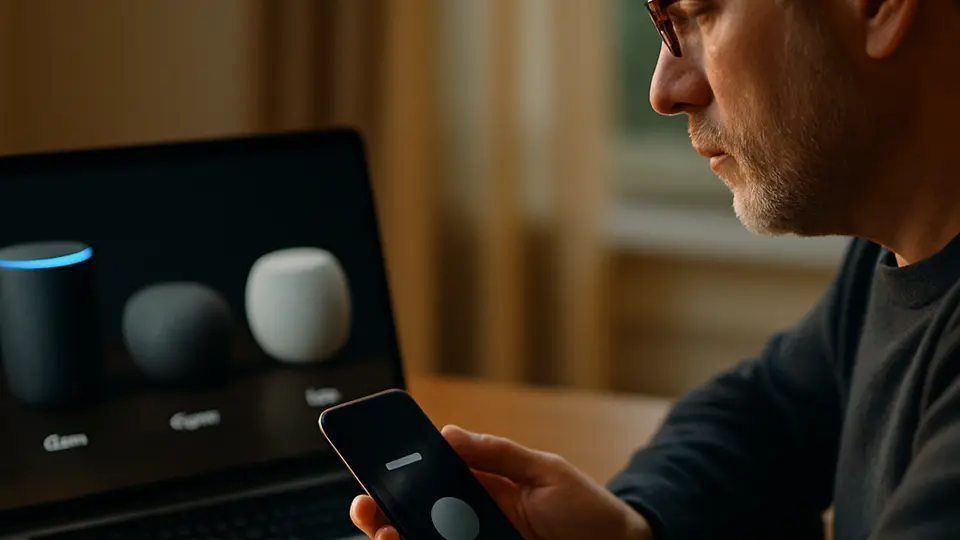
Als u een Amazon Echo heeft, kunt u het activeringswoord wijzigen van „Alexa" naar „Amazon," „Echo," „Computer" of „Ziggy." Sommige mensen vinden een van deze woorden gemakkelijker duidelijk uit te spreken dan de anderen, en een duidelijkere uitspraak van het activeringswoord betekent minder valse starts.
Om het te wijzigen: Alexa-app → Meer → Instellingen → Apparaatinstellingen → uw Echo-apparaat → Activeringswoord.
Overschakelen op typen als spraak u blijft teleurstellen
Spraakherkenning is echt moeilijker voor sommige stemmen dan voor andere, en geen enkele instellingswijziging compenseert dit volledig. Als u de bovenstaande stappen heeft geprobeerd en de assistent u nog steeds regelmatig verkeerd verstaat, is dat een teken om een ander hulpmiddel te gebruiken.
Op tekst gebaseerde AI-apps — zoals ChatGPT, Google Gemini of Claude — laten u een vraag of verzoek typen en een volledig, gedetailleerd antwoord ontvangen zonder enige spraakherkenning.
„Wat is een eenvoudig diner dat ik kan maken met kip en aardappelen?"
„Kun je uitleggen wat mijn dokter bedoelde met 'uw LDL is verhoogd'?"
Dit zijn precies de soorten vragen waarbij een getypte conversatie met een AI-app u veel beter zal dienen dan een spraakassistent.
Waar u op moet letten
Dialecten wisselen kan andere dingen veranderen. Wanneer u de taal- of dialectinstelling van uw assistent wijzigt, kan dit ook de stem van de assistent, de uitspraak of de lokale gegevens veranderen. Geef uzelf een paar dagen om te zien of het compromis voor u werkt.
Stemtraining stuurt opnames naar het bedrijf. Wanneer u een stemtrainingsessie uitvoert, gaan die opnames naar de servers van Amazon, Google of Apple. Elk bedrijf laat u spraakopnames bekijken en verwijderen via hun privacyinstellingen. Zie Wat Alexa opneemt en hoe u het kunt stoppen voor meer informatie over het beheren hiervan met Alexa.
Deze oplossingen helpen, maar zijn tijdelijke oplossingen. De onderliggende vertekening in hoe spraakassistenten zijn getraind, zal jaren in beslag nemen voordat bedrijven die volledig hebben opgelost. Als iets belangrijks ondanks al uw inspanningen slecht wordt gehoord, is een telefoontje of een tekstzoekopdracht altijd een geldig en betrouwbaar alternatief.
Wat u vervolgens kunt proberen
Voor een zij-aan-zij vergelijking van welke assistent algemeen de beste resultaten geeft, behandelt Alexa vs. Siri vs. Google Assistant: welke is eigenlijk beter? de verschillen in begrijpelijke taal. Als u net begint met AI-tools en een zachte introductie in de mogelijkheden wilt, is AI voor senioren: een rustige beginnersgids een goede volgende stap.