Röstassistenter har svårt med accenter, långsammare tal och långa pauser eftersom de tränades huvudsakligen på unga amerikanska röster. Den snabbaste lösningen är att ändra assistentens språk- eller dialektinställning så att den bättre matchar hur du pratar. Röstträning, kortare kommandon och bättre enhetsplacering hjälper också — och om inget fungerar kringgår textbaserade AI-appar taligenkänningsproblemet helt.
Du ber Alexa ställa en timer och den meddelar vädret. Du ber Siri om en restaurangrekommendation och den missförstår dina ord helt och hållet. Om det låter bekant är du inte ensam — och problemet är nästan säkert inte du. Röstassistenter byggdes genom träning på inspelningar från yngre, nordamerikanska talare med neutrala accenter, och den dataklyftorna visar sig varje gång systemet hör en röst som inte matchar det mönstret.
Varför det fortsätter hända
Assistenten i din telefon eller högtalare "lyssnar" inte som en människa gör. Den jämför vad du säger med statistiska mönster byggda från miljontals röstinspelningar. Om dessa inspelningar är snedvridna mot unga amerikaner är systemet helt enkelt bättre på att känna igen dessa röster än din.
Två saker gör detta extra frustrerande för äldre vuxna och icke-modersmålstalare. Först kan långsammare tal — som är naturligt och ofta tydligare för mänskliga öron — utlösa en timeout i systemet. Forskning från en månads hembaserad studie med äldre vuxna som använde röstassistenter (dokumenterad på arXiv) visade att systemet avbröt kommandon innan talaren hade avslutat. För det andra läses pauser inom en mening som slutet på ett kommando. Om du säger "Alexa… ställ en timer på… tio minuter" kan assistenten höra "Alexa, ställ en timer på" och sluta lyssna innan du säger det faktiska numret.
Det är ett fel i teknologin, inte ett fel i ditt tal. Stegen nedan är konkreta lösningar som fungerar.
Lös det steg för steg
Ändra språk- eller dialektinställningen
Det här är den enskilt mest effektiva ändringen för de flesta och tar ungefär två minuter. De flesta röstassistenter låter dig välja ett specifikt regionalt dialekt — Brittisk engelska, Australisk engelska, Indisk engelska och andra — som bättre matchar hur du pratar.
För Alexa: Öppna Alexa-appen → tryck på Mer (längst ner till höger) → Inställningar → Enhetsinställningar → tryck på din Echo-enhet → Språk. Välj den dialekt som ligger närmast din accent.
För Siri (iPhone): Gå till Inställningar → Apple Intelligence och Siri → Språk. Kolla även Siri-röst för att välja en regional accent. På äldre enheter utan stöd för Apple Intelligence visas menyn helt enkelt som Siri.
För Google Assistant: Öppna Google Home-appen → tryck på din profilbild eller initial (uppe till höger) → Heminställningar → Gemini för hemassistent (eller Google Assistant) → Språk. Det är en kontoinställning som gäller för alla anslutna enheter.
Efter att ha bytt, ge assistenten några kommandon och notera om noggrannheten förbättras omedelbart.
Kör röstträning om din assistent erbjuder det
Röstträning låter dig spela in dig själv när du säger en uppsättning fraser så att assistenten kan kalibrera sig specifikt till din röst. Förbättringen är inte alltid dramatisk, men det är värt att prova — speciellt för talare med accent.
För Alexa: Alexa-appen → Mer → Inställningar → Din profil och familj → tryck på ditt namn → Röst-ID → Lägg till din röst.
För Siri: Gå till Inställningar → Apple Intelligence och Siri → Prata med Siri → stäng av det, slå sedan på det igen. Det leder dig genom en kort omträningssekvens.
För Google Assistant (telefon): Öppna Gemini-appen → tryck på din profilbild → Inställningar → Prata med Gemini handsfree → Hantera Voice Match. För att träna om på en smart högtalare: öppna Google Home-appen → tryck på din profilbild → Assistentinställningar → Hey Google och Voice Match → Lär din assistent din röst igen → Träna om.
Förkorta kommandon och ta bort pauser mitt i meningen
Ett av de tydligaste fynden från forskning om röstassistenter och äldre vuxna är att pauser inom ett kommando — helt naturliga i samtal — läses som slutet på meningen. Assistenten slutar lyssna och försöker tolka ett halvfärdigt kommando.
Lösningen är att uttala ditt fullständiga kommando i en enda fras, utan att stanna mitt i.
Istället för: "Alexa… kan du ställa en timer åt mig på… tio minuter?" Säg: "Alexa, timer tio minuter."
Istället för: "Hej Siri, jag behöver ringa… min dotter Sara." Säg: "Hej Siri, ring Sara."
Du behöver inte prata snabbare — avsluta bara tanken utan att stanna i mitten.
Flytta enheten närmare och minska bakgrundsljud
Avstånd och bakgrundsljud är två av de mest underskattade orsakerna till felidentifiering. Mikrofonen fångar upp din röst blandat med allt annat i rummet — en tv, en fläkt, ett annat samtal.
Placera högtalaren eller telefonen närmare dit du vanligtvis pratar från. För smarta högtalare som Echo ger en position nära mitten av rummet vanligtvis bättre mikrofonkäckning än ett hörn. När du ska använda assistenten för något viktigt, sänk konkurrerande ljudkällor först.
Prova ett annat aktiveringsord (endast Alexa)
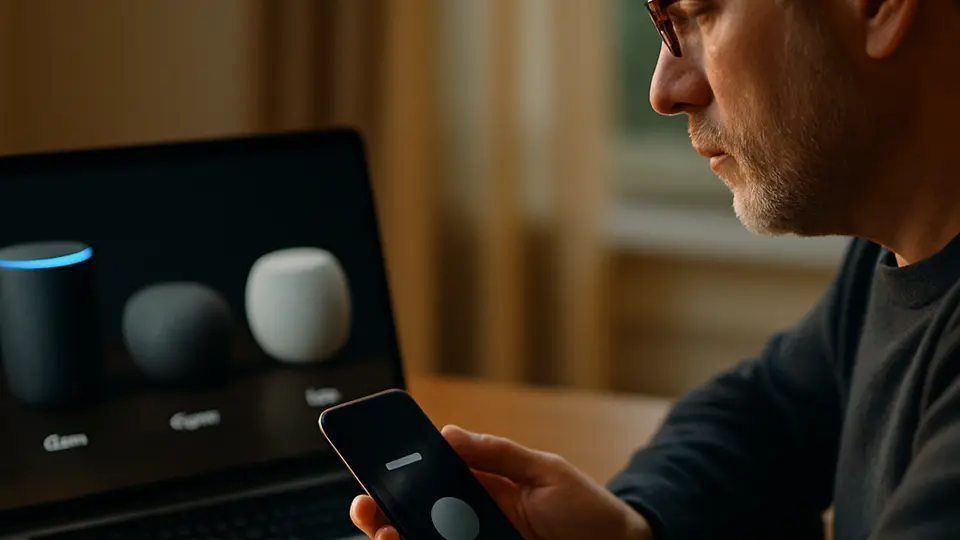
Om du har en Amazon Echo kan du ändra aktiveringsordet från "Alexa" till "Amazon," "Echo," "Computer" eller "Ziggy." Vissa människor tycker att ett av dessa är lättare att uttala tydligt än de andra, och tydligare uttal av aktiveringsordet betyder färre falska starter.
För att ändra det: Alexa-appen → Mer → Inställningar → Enhetsinställningar → din Echo-enhet → Aktiveringsord.
Byt till skrivning om röst fortsätter att svika dig
Taligenkänning är genuint svårare för vissa röster än för andra, och ingen inställningsändring kompenserar det helt. Om du har provat stegen ovan och assistenten fortfarande missförstår dig regelbundet är det ett tecken på att använda ett annat verktyg.
Textbaserade AI-appar — som ChatGPT, Google Gemini eller Claude — låter dig skriva en fråga eller förfrågan och ta emot ett fullständigt, detaljerat svar utan någon taligenkänning involverad.
"Vad är en enkel middag jag kan laga med kyckling och potatis?"
"Kan du förklara vad min läkare menade med att mitt LDL är förhöjt?"
Det är precis den typen av frågor där ett skrivet samtal med en AI-app tjänar dig mycket bättre än en röstassistent.
Vad du bör se upp för
Att byta dialekt kan förändra andra saker. När du ändrar assistentens språk- eller dialektinställning kan det också ändra assistentens röst, uttal eller lokala data den använder. Ge dig själv några dagar för att se om kompromissen fungerar för dig.
Röstträning skickar inspelningar till företaget. När du kör en röstträningssession går dessa inspelningar till Amazons, Googles eller Apples servrar. Varje företag låter dig granska och ta bort röstinspelningar via deras sekretessinställningar. Se Vad Alexa spelar in och hur du stoppar det för mer information om att hantera detta med Alexa.
Dessa lösningar hjälper, men de är tillfälliga. Den underliggande snedvridningen i hur röstassistenter tränades kommer att ta år för företagen att fullt ut åtgärda. Om något viktigt fortsätter att höras fel trots dina bästa ansträngningar är ett telefonsamtal eller en textsökning alltid ett giltigt och pålitligt alternativ.
Vad du kan prova härnäst
För en jämförelse sida vid sida av vilken assistent som generellt hanterar olika uppgifter bäst täcker Alexa vs. Siri vs. Google Assistant: vilken är egentligen bättre? skillnaderna på ett tydligt språk. Om du precis har börjat med AI-verktyg och vill ha en mjuk introduktion till alternativen är AI för seniorer: en lugn nybörjarguide ett bra nästa stopp.