Google AI Mode (Tryb AI) to osobne wyszukiwanie AI w stylu czatu, które sam otwierasz (przyciskiem AI Mode lub na google.com/ai) i w którym pytasz dalej. AI Overviews (Przeglądy od AI) to okno z podsumowaniem AI, które Google sam dodaje nad zwykłymi wynikami. Oba są bezpłatne i oba mogą się mylić; tylko Przeglądy od AI pojawiają się bez pytania.
Tryb AI (Google AI Mode) to osobne wyszukiwanie w stylu czatu, które otwierasz sam: na Google klikasz AI Mode albo wchodzisz na google.com/ai, zadajesz pytanie własnymi słowami i możesz dopytywać dalej. Przeglądy od AI (AI Overviews) to coś innego: okno z podsumowaniem AI, które Google sam dodaje nad zwykłymi wynikami niektórych wyszukiwań, bez pytania. Oba są bezpłatne i oba mogą się mylić. Oto jak je rozróżnić, do czego służy każdy z nich i co sprawdzić, zanim zaufasz odpowiedzi. Wszystkie szczegóły sprawdziliśmy na własnych stronach Google 16 listopada 2026.
Tryb AI vs Przeglądy od AI w skrócie
| Przeglądy od AI | Tryb AI | |
|---|---|---|
| Gdzie to widać | W zwykłych wynikach Google, nad linkami, przy niektórych wyszukiwaniach | Na własnej stronie, zamiast listy linków |
| Jak się uruchamia | Samo, kiedy Google uzna, że AI może pomóc | Tylko kiedy je otworzysz: przyciskiem AI Mode, na google.com/ai albo w aplikacji Google |
| Pytania uzupełniające | Tylko przez przejście do Trybu AI (Show more na telefonie) | Tak, pamięta rozmowę |
| Czym można zapytać | Wpisanym wyszukiwaniem, wyszukiwaniem obrazem albo funkcją Circle to Search (zakreśleniem na ekranie) | Pisaniem, głosem, zdjęciem, plikiem PDF albo adresem internetowym |
| Można to wyłączyć? | Nie; filtr Sieć skrywa je dla jednego wyszukiwania | Po prostu go nie otwierasz |
| Koszt | Bezpłatne | Bezpłatne; płatne plany AI Google dodają dodatkowe funkcje |
| Po polsku? | Tak | Tak |
Co robi Tryb AI
Kiedy zadasz Trybowi AI pytanie, Google rozbija je na mniejsze pytania, szuka ich wszystkich jednocześnie i z tego, co znajdzie, pisze jedną odpowiedź z linkami do stron, które wykorzystał. Google nazywa to „query fan-out”. Dlatego Tryb AI lepiej radzi sobie z długimi, konkretnymi pytaniami niż zwykłe wyszukiwanie, na przykład „spokojny hotel nad morzem w Chorwacji dla dwóch dorosłych w maju, bez długich spacerów”.
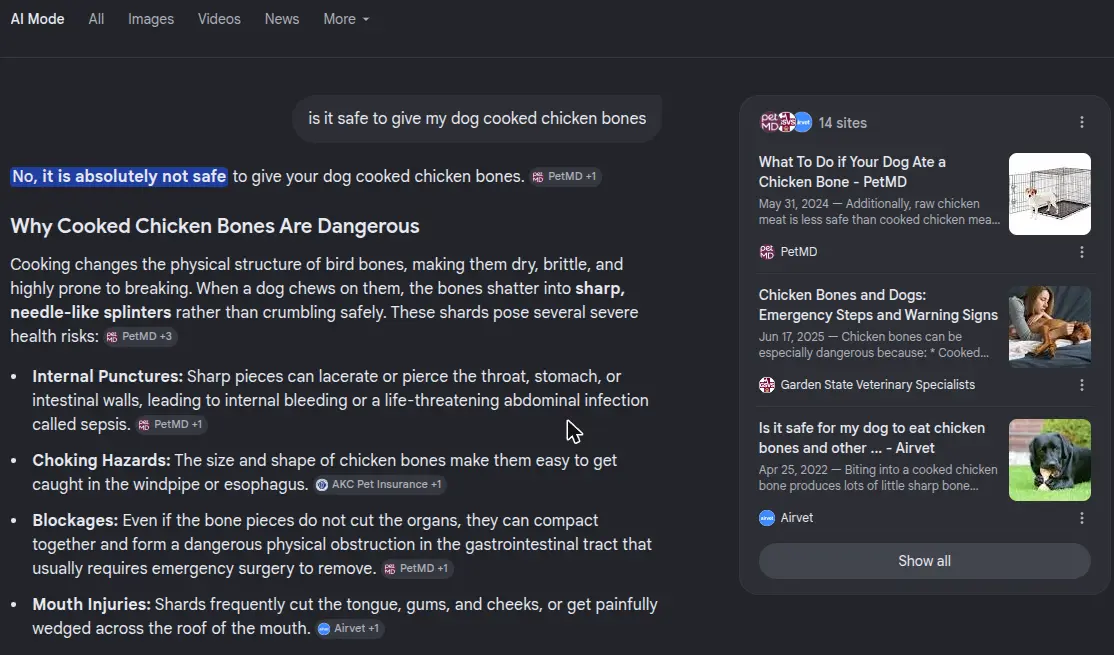
Google AI Mode z listą źródeł po prawej — nasz własny zrzut ekranu, 31 lipca 2026. Układ może teraz wyglądać nieco inaczej.
Rozmowę możesz prowadzić dalej: „A co w czerwcu?” zostanie zrozumiane jako pytanie uzupełniające. Od 12 listopada 2026 Tryb AI działa dla wszystkich na nowym modelu Google Gemini 4 Hydrogen, co Google nazywa największą jak dotąd aktualizacją swojego modelu wyszukiwania.
Jak otworzyć Tryb AI
- Na komputerze: wejdź na google.com, wpisz swoje pytanie i kliknij AI Mode, albo przejdź prosto na google.com/ai.
- Na telefonie: w aplikacji Google dotknij AI Mode na ekranie głównym.
- Z Przeglądu od AI na telefonie: dotknij Show more (zobacz więcej) na dole okna AI i wpisz pytanie uzupełniające. Twoje wyszukiwanie przenosi się do Trybu AI. Dotknij Close (zamknij), aby wrócić.
- Aby mówić zamiast pisać, użyj ikony mikrofonu w polu pytania; do pytania możesz też dodać zdjęcie albo plik PDF. W aplikacji Google funkcja Live pozwala rozmawiać z wyszukiwarką na głos i pokazywać jej rzeczy przez kamerę.
Czy można to wyłączyć?
- Przeglądy od AI: nie. Strona pomocy Google wprost mówi, że to podstawowa funkcja wyszukiwarki i że „nie można ich wyłączyć”. Po wyszukaniu wybierz filtr Sieć (na komputerze może być pod More, czyli „więcej”), aby zobaczyć tylko zwykłe linki. Nasz przewodnik jak pozbyć się odpowiedzi AI Google pokazuje, jak zmusić Chrome, żeby zawsze otwierał ten widok.
- Tryb AI: tutaj nie ma czego wyłączać. Działa tylko wtedy, gdy go otworzysz. Strony pomocy Google nie opisują żadnego sposobu, żeby uruchomił się sam.
Czy Tryb AI jest bezpłatny i co dodają płatne plany?
Zwykły Tryb AI nic nie kosztuje. Google sprzedaje do tego trzy płatne plany AI: Google AI Plus, AI Pro i AI Ultra. Ceny zależą od kraju i są podane na stronie planów AI Google. W wyszukiwarce plany dodają głównie:
- Gemini 4 Carbon, najbardziej zaawansowany model wyszukiwania Google, tylko dla abonentów AI Ultra w wieku 18 lat i więcej, z dziennym limitem;
- Deep Search, który bada pytanie dłużej, tylko dla AI Pro i Ultra w USA.
Do codziennych pytań nie potrzebujesz żadnego z nich. Jeśli chcesz mniej, a nie więcej abonamentów, zobacz nasz przewodnik jak zrezygnować z abonamentu AI.
Co się dzieje z twoimi pytaniami
- Zalogowany z włączoną historią w wyszukiwarce Google: twoje rozmowy z Trybu AI są zapisywane w Historii Trybu AI, więc możesz do nich później wrócić. Usuń jedną albo wszystkie tam, albo na stronie historii w wyszukiwarce. Usunięte elementy mogą jeszcze przez dzień pojawiać się w Moja aktywność (My Activity).
- Zaczęło się w Przeglądzie od AI, kontynuowane w Trybie AI: to może zostawić dwa wpisy, twoje pierwotne wyszukiwanie i kontynuację w Trybie AI. Usuń oba.
- Spersonalizowane odpowiedzi: jeśli masz 18 lat lub więcej i masz włączoną historię w wyszukiwarce oraz spersonalizowane rekomendacje, Tryb AI może wykorzystać twoje wcześniejsze wyszukiwania do dopasowania odpowiedzi, a tam, gdzie Google to oferuje, możesz wybrać połączenie Gmaila, Kalendarza Google i Zdjęć Google. Połączenie jest opcjonalne i możesz je w każdej chwili odłączyć. Nasz przewodnik jak powstrzymać AI od czytania twojej poczty wymienia przełączniki dla Gmaila.
Reklamy w odpowiedziach AI
Reklamy mogą teraz pojawiać się w Przeglądach od AI i w Trybie AI. Google mówi, że są zawsze oznaczone jako Sponsored (sponsorowane) i że płacenie nie zmienia jego odpowiedzi AI. Podczas naszej kontroli pokazywały się w języku angielskim w USA i wybranych rynkach anglojęzycznych, a 28 października 2026 Google dodał kolejnych dziesięć krajów, w tym Australię, Kanadę i Indie. Do sponsorowanego produktu w odpowiedzi AI podchodź tak samo, jak do każdej innej reklamy.
Czemu wierzyć i co sprawdzić dwa razy
Strona pomocy Google wprost mówi, że Przeglądy od AI „mogą i będą popełniać błędy”, a Tryb AI „nie zawsze odpowiada poprawnie”. Najbardziej się przydają tam, gdzie błąd jest niedrogi i łatwo go zauważyć:
- ogólne wyjaśnienia, na przykład „jak działa udział własny?”;
- instrukcje krok po kroku do gotowania, drobnych naprawy domowych albo ustawień telefonu;
- porównania opcji, które potem sam sprawdzisz, na przykład dwa modele odkurzacza.
Uważaj z:
- cenami, godzinami otwarcia i numerami telefonów, które się starzeją albo mylą;
- pytaniami zdrowotnymi, finansowymi i prawnymi: potwierdź w oficjalnym źródle albo u specjalisty;
- wiadomościami z ostatnich dni, których może nie być albo które mogą się mieszać ze starszymi informacjami;
- dokładnymi liczbami: statystykami, dawkowaniem, terminami.
Jak sprawdzić odpowiedź i zgłosić błędną
- Kliknij link do źródła przy fragmencie, na którym ci zależy, i przeczytaj stronę sam.
- Porównaj ze zwykłymi wynikami pod oknem AI albo z filtrem Sieć.
- W sprawach zdrowotnych, finansowych albo prawnych idź prosto na oficjalną stronę, na przykład rządu, banku albo gabinetu lekarza.
- Jeśli odpowiedź jest błędna, naciśnij kciuk w dół (thumbs down) pod nią i wybierz, co jest nie tak. Google mówi, że informacja zwrotna zawiera twoje wyszukiwanie i jego wyniki, więc nie wpisuj w komentarzu niczego prywatnego.
Co wypróbować dalej
Jeśli chcesz porównać Google z innymi narzędziami wyszukiwania AI, Wyszukiwanie AI vs Google stawia główne opcje jedna przy drugiej, a Jak używać Perplexity AI prowadzi cię przez narzędzie wyszukiwania zbudowane wokół odpowiedzi AI ze źródłami. Dla szerszego spojrzenia na to, kiedy odpowiedzi AI zasługują na zaufanie, przeczytaj czy można wierzyć ChatGPT?, co dotyczy też AI od Google.
Źródła
- Get AI-powered responses with AI Mode in Google Search — Google Search Help
- Find information in faster & easier ways with AI Overviews in Google Search — Google Search Help
- About ads in AI-powered experiences in Google Search — Google Ads Help
- Google Search upgrade: Gemini 4 Hydrogen features — Google, 12 November 2026
- Ads in AI Mode expand to new markets — Google, 28 October 2026
- Google AI plans — Google One