Googles AI-läge är en separat AI-sökning i chattstil som du öppnar själv (knappen AI-läge eller google.com/ai) och kan ställa följdfrågor i. AI-översikter är den AI-sammanfattning Google själv lägger till ovanför vanliga resultat. Båda är gratis, båda kan ha fel, och bara AI-översikter visas utan att du frågar efter det.
AI-läget (Google AI Mode) är en separat sökning i chattstil som du öppnar själv: du trycker på AI-läget på Google eller går till google.com/ai, ställer en fråga med egna ord och kan fortsätta ställa följdfrågor. AI-översikter (AI Overviews) är något annat: AI-sammanfattningen som Google själv lägger ovanför de vanliga resultaten för vissa sökningar, utan att du frågat efter det. Båda är gratis och båda kan ha fel. Här är hur du skiljer dem åt, vad var och en är bra för, och vad du bör kontrollera innan du litar på ett svar. Vi kontrollerade varje detalj på Googles egna sidor den 16 november 2026.
AI-läget vs AI-översikter i korthet
| AI-översikter | AI-läget | |
|---|---|---|
| Var du ser det | I vanliga Google-resultat, ovanför länkarna, för vissa sökningar | På sin egen sida, istället för listan med länkar |
| Hur det startar | Av sig själv, när Google bedömer att AI kan hjälpa | Bara när du öppnar det: knappen AI-läget, google.com/ai eller Google-appen |
| Följdfrågor | Bara genom att gå vidare till AI-läget (Show more på mobilen) | Ja, det kommer ihåg konversationen |
| Vad du kan fråga med | En skriven sökning, en bildsökning eller Circle to Search (cirkla på skärmen) | Skrift, din röst, ett foto, en PDF eller en webbadress |
| Går det att stänga av? | Nej; filtret Webb döljer det för en sökning | Du öppnar det helt enkelt inte |
| Kostnad | Gratis | Gratis; betalda Google AI-paket lägger till extra |
| På tjeckiska? | Ja | Ja |
Vad AI-läget gör
När du ställer en fråga till AI-läget delar Google upp den i mindre frågor, söker på alla samtidigt och skriver ett svar utifrån vad det hittar, med länkar till sidorna det använde. Google kallar detta “query fan-out”. Det är därför AI-läget hanterar långa, specifika frågor bättre än en vanlig sökning, till exempel “ett lugnt hotell nära havet i Kroatien för två vuxna i maj, inga långa promenader”.
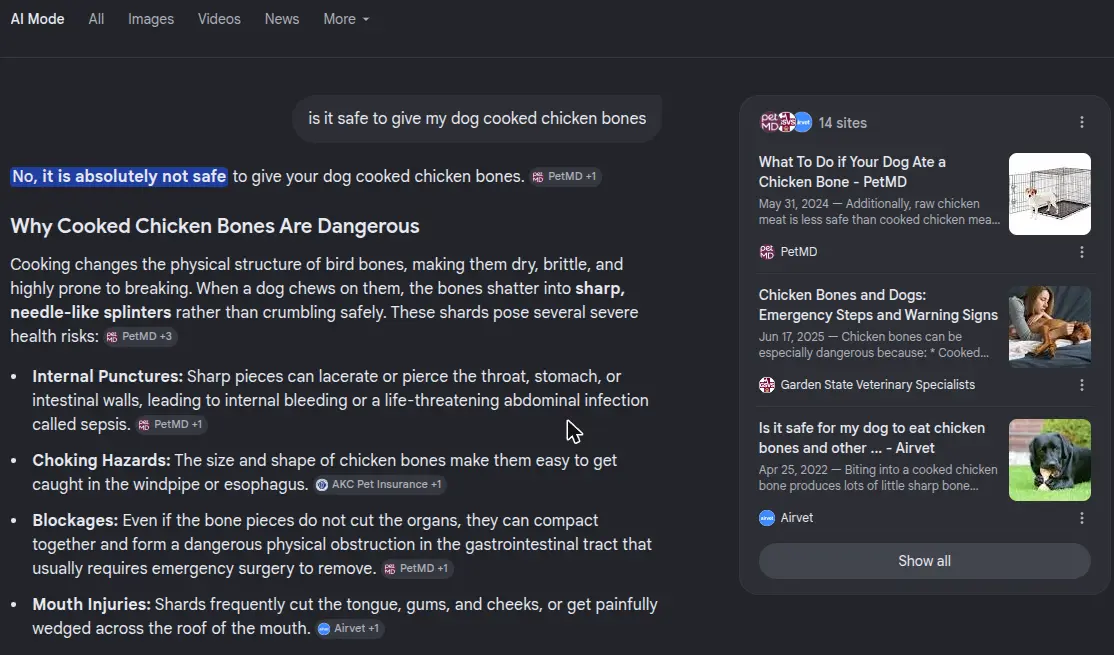
Googles AI-läge med källistan till höger — vår egen skärmdump, 31 juli 2026. Layouten kan se lite annorlunda ut nu.
Du kan hålla konversationen igång: “Vad gäller i juni?” förstås som en följdfråga. Sedan den 12 november 2026 körs AI-läget på Googles nya modell Gemini 4 Hydrogen för alla, vilket Google kallar den största uppgraderingen av sin sökmodell hittills.
Så öppnar du AI-läget
- På datorn: gå till google.com, skriv din fråga och klicka på AI-läget, eller gå direkt till google.com/ai.
- På mobilen: i Google-appen, tryck på AI-läget på hemskärmen.
- Från en AI-översikt på mobilen: tryck på Show more (visa mer) längst ner i AI-rutan och skriv en följdfråga. Din sökning förs över till AI-läget. Tryck på Close (stäng) för att gå tillbaka.
- För att prata istället för att skriva, använd mikrofon-ikonen i frågefältet; du kan också lägga till ett foto eller en PDF till frågan. I Google-appen låter Live dig prata med Sök högt och visa saker genom kameran.
Går det att stänga av?
- AI-översikter: nej. Googles hjälpsida säger att de är en central funktion i Sök och att de “inte går att stänga av”. Efter en sökning, välj filtret Webb (på datorn kan det ligga under More, det vill säga “mer”), för att bara se vanliga länkar. Vår guide om att bli av med Googles AI-svar visar hur du får Chrome att alltid öppna den vyn.
- AI-läget: det finns inget att stänga av. Det körs bara när du öppnar det. Googles hjälpsidor beskriver inget sätt för det att starta av sig själv.
Är AI-läget gratis, och vad lägger betalplanerna till?
Det vanliga AI-läget kostar ingenting. Google säljer tre betalda AI-paket utöver det: Google AI Plus, AI Pro och AI Ultra. Priserna beror på ditt land och finns listade på Googles sida för AI-paket. I sökningen lägger paketen framför allt till:
- Gemini 4 Carbon, Googles mest kapabla sökmodell, bara för AI Ultra-prenumeranter som är 18 år eller äldre, med en daglig gräns;
- Deep Search, som utreder en fråga längre, bara för AI Pro och Ultra i USA.
Du behöver inget av det för vardagsfrågor. Om du vill ha färre prenumerationer istället för fler, se vår guide om att avsluta ett AI-abonnemang.
Vad som händer med dina frågor
- Inloggad med sökhistorik på: dina konversationer i AI-läget sparas i historiken för AI-läget (AI Mode history), så du kan fortsätta en senare. Ta bort en eller alla där, eller på din sida för sökhistorik. Borttagna poster kan fortfarande synas i Min aktivitet (My Activity) i upp till ett dygn.
- Började i en AI-översikt, fortsatte i AI-läget: det kan lämna två poster, din ursprungliga sökning och följdfrågan i AI-läget. Ta bort båda.
- Personligt anpassade svar (personalised results): om du är 18 år eller äldre och har sökhistorik och personligt anpassade rekommendationer påslagna, kan AI-läget använda dina tidigare sökningar för att skräddarsy svar, och där Google erbjuder det kan du välja att koppla ihop Gmail, Google Kalender och Google Foto. Att koppla ihop dem är valfritt och du kan koppla bort dem när du vill. Vår guide om att stoppa AI från att läsa din e-post listar Gmail-inställningarna.
Annonser i AI-svar
Annonser kan nu dyka upp i både AI-översikter och AI-läget. Google säger att de alltid är märkta Sponsored (sponsrat) och att det inte påverkar Googles AI-svar att betala. När vi kontrollerade visades de på engelska i USA och utvalda engelsktalande marknader, och den 28 oktober 2026 lade Google till tio länder till, bland annat Australien, Kanada och Indien. Behandla en “Sponsored”-produkt i ett AI-svar som du skulle behandla vilken annons som helst.
Vad du kan lita på och vad du bör dubbelkolla
Googles egen hjälpsida säger rent ut att AI-översikter “kan och kommer att göra misstag”, och att AI-läget “inte alltid har rätt”. De är mest användbara där ett misstag är billigt och lätt att upptäcka:
- allmänna förklaringar, som “hur fungerar en självrisk?”;
- steg-för-steg-hjälp med matlagning, enkla hemreparationer eller telefoninställningar;
- jämföra alternativ som du sedan kontrollerar själv, till exempel två dammsugarmodeller.
Var försiktig med:
- priser, öppettider och telefonnummer, som blir inaktuella eller blandas ihop;
- hälso-, pengar- och juridiska frågor: bekräfta med en officiell källa eller en expert;
- nyheter från de senaste dagarna, som kan saknas eller blandas med äldre nyheter;
- exakta siffror: statistik, doser, tidsfrister.
Så kontrollerar du ett svar och anmäler ett felaktigt
- Klicka på källänken bredvid meningen som spelar roll och läs sidan själv.
- Jämför med de vanliga resultaten under AI-rutan, eller med filtret Webb.
- För hälso-, pengar- eller juridiska frågor, gå direkt till en officiell webbplats, som din myndighet, din bank eller din läkarmottagning.
- Om ett svar är fel, tryck på Gillar inte (thumbs down) under det och välj vad som är fel. Google säger att feedbacken innehåller din sökning och dess resultat, så skriv inte något privat i kommentaren.
Vad du kan prova härnäst
Om du vill jämföra Google med andra AI-sökverktyg, ställer AI-sökning vs Google de viktigaste alternativen sida vid sida, och Hur du använder Perplexity AI går igenom ett sökverktyg byggt kring AI-svar med källor. För ett bredare perspektiv på när AI-svar förtjänar förtroende, läs kan du lita på ChatGPT?, vilket gäller Googles AI också.
Källor
- Get AI-powered responses with AI Mode in Google Search — Google Search Help
- Find information in faster & easier ways with AI Overviews in Google Search — Google Search Help
- About ads in AI-powered experiences in Google Search — Google Ads Help
- Google Search upgrade: Gemini 4 Hydrogen features — Google, 12 November 2026
- Ads in AI Mode expand to new markets — Google, 28 October 2026
- Google AI plans — Google One